

Когда вы обновляетесь до Windows 10 версии 2004, вас раздражает, когда драйвер Conexant блокирует ваш путь. Microsoft говорит, что они работают над исправлением, но, кроме ожидания, есть несколько исправлений, которые вы можете попробовать решить проблему.
Попробуйте эти исправления:
Вам не нужно пробовать их все; просто продвигайтесь вниз по списку, пока не найдете тот, который работает для вас.
- Отключить автоматическое обновление драйверов
- Удалите аудиодрайвер Conexant
- Обновите звуковой драйвер Conexant
- Изменить локальную групповую политику
Исправление 1: отключить автоматическое обновление драйверов
Conexant устарел и несовместим с драйверами по умолчанию для Windows 10, поэтому это исправление направлено на блокировку автоматического обновления драйверов, чтобы вы могли обновить новую версию Windows 10.
- нажмите Windows logo key + I вместе, чтобы открыть Параметры Windows .
- Нажмите Система .

- На левой панели прокрутите вниз, чтобы найти О , затем щелкните его.
- Прокрутите вниз и нажмите Расширенные системные настройки .

- в Аппаратное обеспечение вкладка, нажмите Параметры установки устройства .

- Нажмите Нет > Сохранить изменения во всплывающем окне.

- Попробуйте обновить винду.
Если это исправление не работает, перейдите к следующему исправлению.
Исправление 2: удалить аудиодрайвер Conexant
Если вы не можете заблокировать драйвер Conexant, отключите его и удалите.
- нажмите Windows logo key + R вместе, чтобы открыть окно «Выполнить».
- Тип devmgmt.msc и нажмите Входить .

- Нажмите Звуковые, видео и игровые контроллеры .
- Щелкните правой кнопкой мыши Conexant и выберите Удалить устройство .

- Следуйте инструкциям на экране, чтобы завершить процесс.
Перезагрузите компьютер и обновите Windows после завершения процесса. Если это не работает, перейдите к следующему исправлению.
Исправление 3: обновить аудиодрайвер Conexant
Блокировщиком в основном является аудиодрайвер Conexant, поэтому установка правильного драйвера Conexant может решить проблему.
Есть 3 способы обновления драйвера вы можете выбрать понравившиеся.
1. Обновите через диспетчер устройств
- нажмите Windows logo key + R вместе, чтобы открыть окно «Выполнить».
- Тип devmgmt.msc и нажмите Входить .
- Нажмите Звуковые, видео и игровые контроллеры .
- Щелкните правой кнопкой мыши Conexant и выберите Обновить драйвер .

- Нажмите Автоматический поиск драйвера .

- Следуйте инструкциям на экране, чтобы завершить процесс.
2. Скачать с сайта производителя
Обращение к производителю было бы самым надежным способом найти правильный драйвер. Хотя у Conexant нет официального веб-сайта, вы можете загрузить аудиодрайвер Conexant в соответствии с вашим компьютером.
Например, для ПК Lenovo вы можете скачать драйвер с поддержка Леново , затем установите его.
Вам потребуются некоторые навыки работы с компьютером и терпение, чтобы обновить драйверы таким образом, потому что вам нужно найти именно тот драйвер в Интернете, загрузить его и установить шаг за шагом.
3. Автоматическое обновление
Если у вас нет времени или терпения вручную копаться в Интернете, чтобы найти правильный драйвер, вы можете использовать Драйвер Легкий — быстрый и простой вариант всего за пару кликов мыши, чтобы сделать работу.
Драйвер Легкий автоматически распознает вашу систему и найдет для нее правильные драйверы. Вам не нужно точно знать, какая система работает на вашем компьютере, вам не нужно рисковать загрузкой и установкой не того драйвера, и вам не нужно беспокоиться об ошибке при установке.
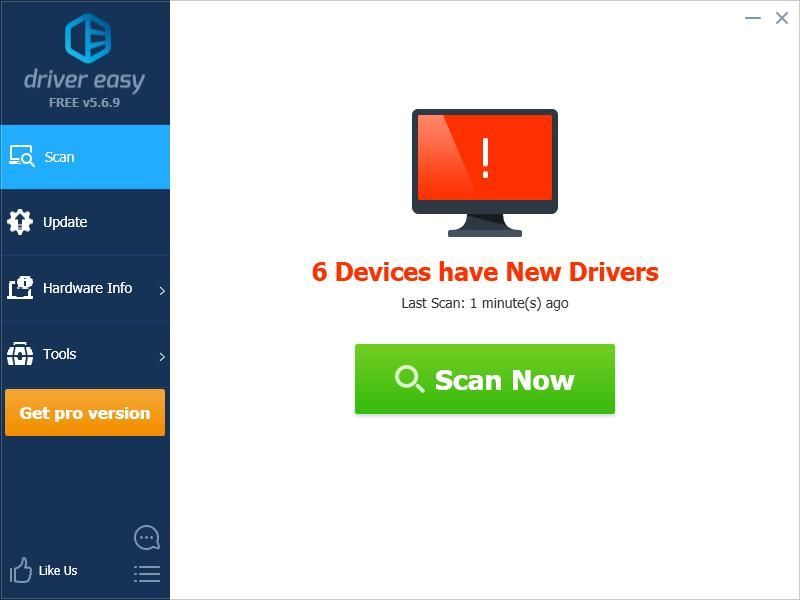
- Запустите Driver Easy и нажмите кнопку Сканировать сейчас кнопка. Затем Driver Easy просканирует ваш компьютер и обнаружит проблемные драйверы.

- Нажмите на Обновлять кнопку рядом с помеченным драйвером, чтобы автоматически загрузить правильную версию этого драйвера, затем вы можете установить его вручную (вы можете сделать это с БЕСПЛАТНОЙ версией).
Или нажмите Обновить все для автоматической загрузки и установки правильной версии все драйверы, которые отсутствуют или устарели в вашей системе. (Для этого требуется Про версия который поставляется с полной поддержкой и 30-дневной гарантией возврата денег. Вам будет предложено обновиться, когда вы нажмете «Обновить все».)
 Если вам нужна помощь, обращайтесь Служба поддержки Driver Easy в .
 - нажмите Windows logo key + R вместе, чтобы открыть окно «Выполнить».
- Тип devmgmt.msc и нажмите Входить .
- Нажмите Звуковые, видео и игровые контроллеры .
- Щелкните правой кнопкой мыши Conexant и выберите Характеристики .

- в Подробности вкладка, выберите Идентификаторы оборудования в разделе Недвижимость.
- Вы увидите список идентификаторов оборудования, щелкните правой кнопкой мыши более короткий и выберите Копировать . Затем вставьте его туда, где вы можете легко получить его.

- нажмите Windows logo key + R вместе, чтобы открыть окно «Выполнить».
- Тип gpedit.msc и нажмите Входить .

- Нажмите Конфигурация компьютера > Административные шаблоны > Система > Установка устройства > Установка устройства R ограничения .
- Щелкните правой кнопкой мыши Запретить установку устройств, соответствующих любому из этих идентификаторов устройств. на правой панели и нажмите Редактировать .

- Нажмите Давать возможность затем щелкните Показывать… кнопка.

- Вставьте идентификаторы оборудования, которые вы получили от Шаг 6 в пустом месте, затем нажмите В ПОРЯДКЕ .

- Обновите Windows, чтобы проверить.
Исправление 4: Изменить локальную групповую политику
Редактирование реестра для отключения установки драйвера Windows решило проблему для некоторых пользователей. Но вам лучше сделать резервную копию ваших файлов, прежде чем делать это для потенциальных рисков.
Если у вас есть какие-либо проблемы со звуком, например, он не работает, вы всегда можете вернуться к предыдущей версии драйвера через Диспетчер устройств .
Вот и все, надеюсь, этот пост сработает для вас, ребята. Если у вас есть какие-либо предложения или другие рабочие исправления, вы можете оставить комментарий ниже.
![[РЕШЕНО] Windows 11 Audio не работает](https://letmeknow.ch/img/knowledge/00/windows-11-audio-not-working.jpg)
![[Исправлено] Размытые визуальные эффекты Outriders](https://letmeknow.ch/img/knowledge/63/outriders-blurry-visuals.jpg)
![[РЕШЕНО] MSVCR120.dll отсутствует в Windows 11/10](https://letmeknow.ch/img/knowledge/04/msvcr120-dll-is-missing-windows-11-10.jpg)